Vercel 初心者ガイド
ゴールは「自分のホームページを URL で公開できる」こと。下の手順はそのための準備と操作。
できるようになること
このガイドを終えると、次の成果が手に入る(アカウント作成や CLI インストール自体がゴールではない)。
- 自分で作った
index.htmlをhttps://〜.vercel.appの URLで誰でも見られる状態にできる - Claude Code または Codex にページを書かせ、ローカル確認のあとそのまま公開まで進められる
- 修正したら
vercelをもう一度打つだけでサイトを更新できる(再アップロードの手作業が不要) - 試し用 URL で確認してから
vercel --prodで本番 URLに切り替えられる
CLI を使えると何が変わるか
ブラウザの Vercel ダッシュボードだけでも公開はできる。CLI はターミナルから同じことをコマンドでやるための道具。
| やりたいこと | CLI でできること |
|---|---|
| 初めて公開する | vercel → プレビュー URL がターミナルに表示される |
| 本番に載せる | vercel --prod → 固定の本番 URL に反映 |
| HTML を直したあと更新 | 同じフォルダで再度 vercel(ダッシュボードを開かなくてよい) |
| AI に任せる | Claude Code / Codex がターミナルで vercel を実行できる(人間が画面操作しなくてよい) |
手順の「アカウント」「キー」「CLI インストール」は、この CLI を使えるようにする準備。成果は上の URL 公開・更新。
手順
上の成果を得るまでの作業順。1 から順に進める。
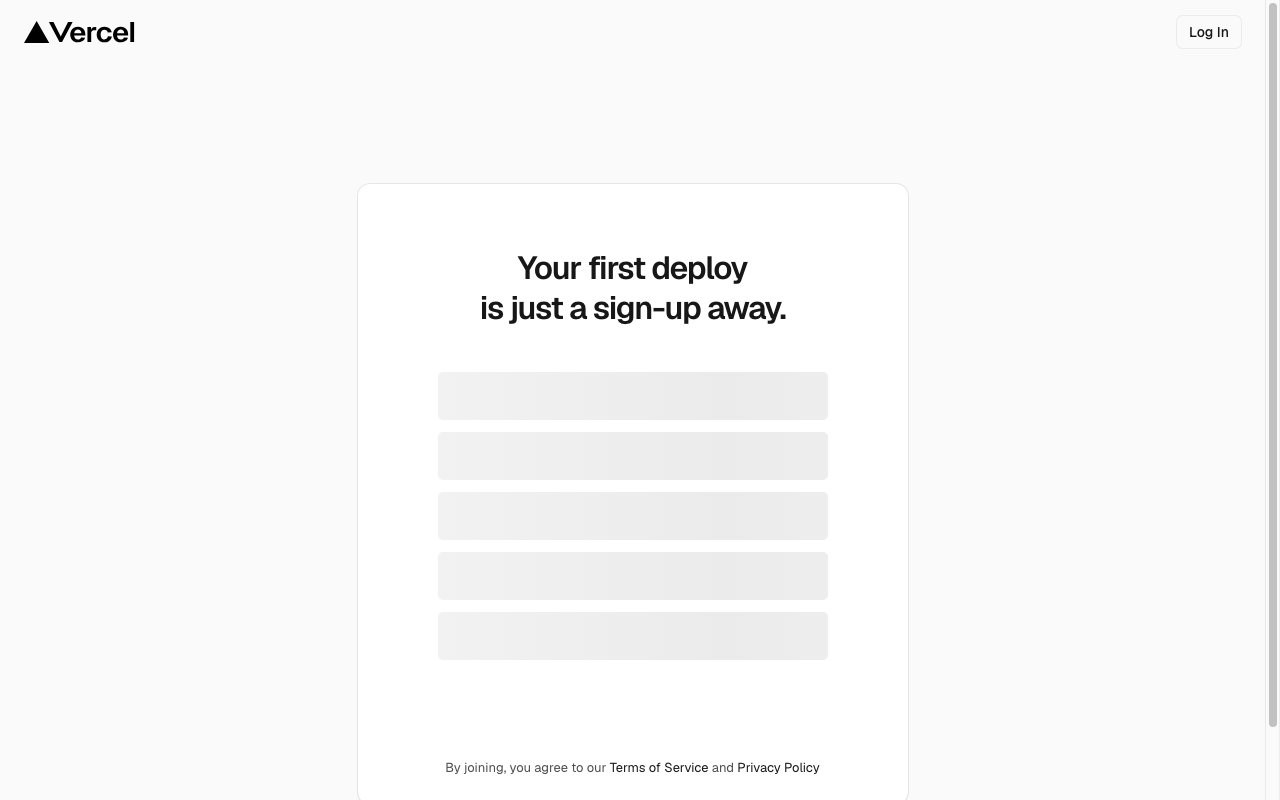
1. Vercel アカウントを作る
- vercel.com/signup を開く
- Continue with GitHub を選ぶ(あとで連携が楽)
- GitHub で許可 → Vercel のダッシュボードが開けば OK
2. キー(Access Token)を取る
ターミナルから Vercel を操作するときのパスワード代わり。ブラウザだけで vercel login するなら、あと回しでもよい。
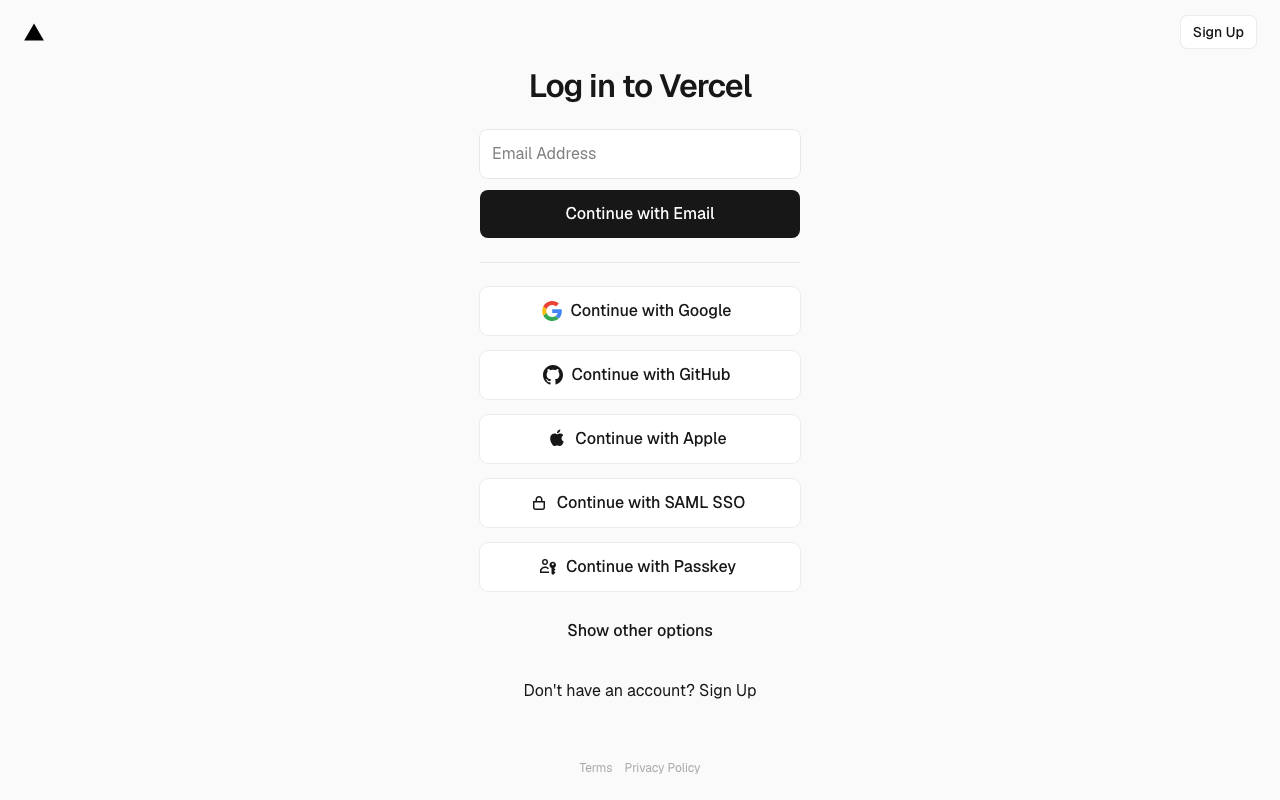
- ダッシュボード右上 → Settings → Tokens(直リンク)
- 未ログインならログイン画面になる
- Create Token → 名前を付けて表示された文字列をコピー(再表示不可)
- メモ帳などに保存(Git にコミットしない)
3. Vercel CLI を設定する
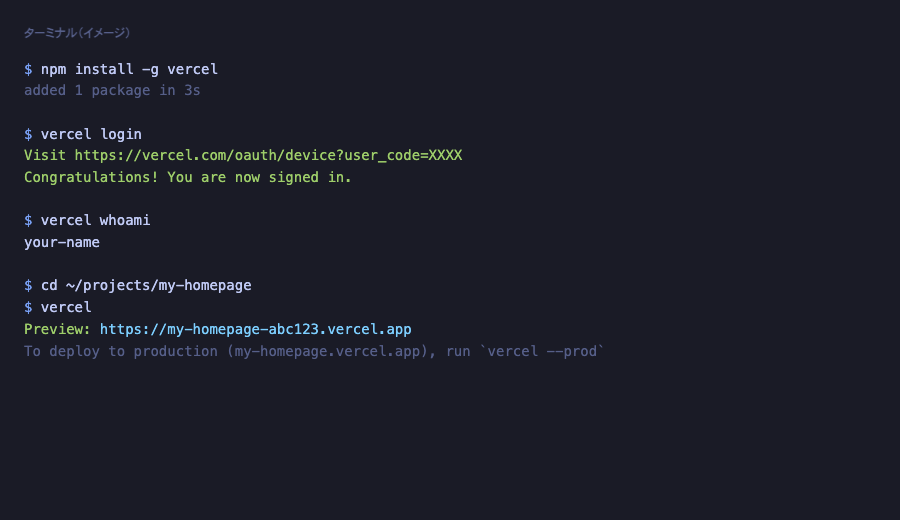
ここまでで「ターミナルから vercel を打てる」状態になる。Node.js が入っている Mac のターミナルで実行。
- インストール —
npm install -g vercel - ログイン —
vercel login(表示 URL をブラウザで開く) - 確認 —
vercel whoamiで自分の名前が出る - 作業フォルダで紐付け —
mkdir -p ~/projects/my-homepage && cd ~/projects/my-homepage && vercel link(新規 Project 名はそのまま Enter で可)
4. Claude Code または Codex でホームページを作る
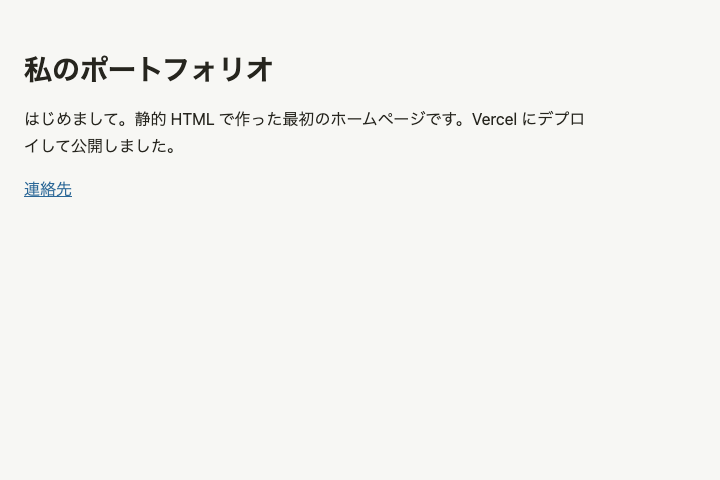
~/projects/my-homepageで AI を開く(Claude Code:claude/ Codex: Cursor 内など)- 次を貼って依頼する:
index.html だけの静的ホームページを作って。タイトルは「私のポートフォリオ」、自己紹介1段落、連絡先リンク1つ。CSSは同ファイル内。画像なし。スマホでも読めるように。 open index.htmlでローカル表示を確認してから次へ
設定の詳細: Claude Code · Codex
5. Vercel に公開する
ここで初めて「できるようになること」のURL 公開が達成される。
- フォルダで
vercel→ ターミナルに出たhttps://….vercel.appをブラウザで開く - 問題なければ本番 —
vercel --prod - (任意)GitHub に push して Dashboard から Import すると、以降は push だけで更新できる
注意点
- トークンと API キーは別物 —
VERCEL_TOKENはデプロイ用。OpenAI 等のアプリ用キーは Project の Environment Variables に入れる - 秘密情報を HTML に書かない — キーをページ本文や Git に入れない
- ルートに
index.html— これがないと 404 になりやすい - 別アカウントに上がったとき —
vercel whoamiとvercel switchで Team を確認 - 本番デプロイ — 個人練習なら
vercel --prodでよい。チーム運用では確認フローを決める - 最初は HTML 1 枚で十分 — Next.js は慣れてからで OK
もう少し詳しく: クラウド比較(Vercel) · CLI 詳細